
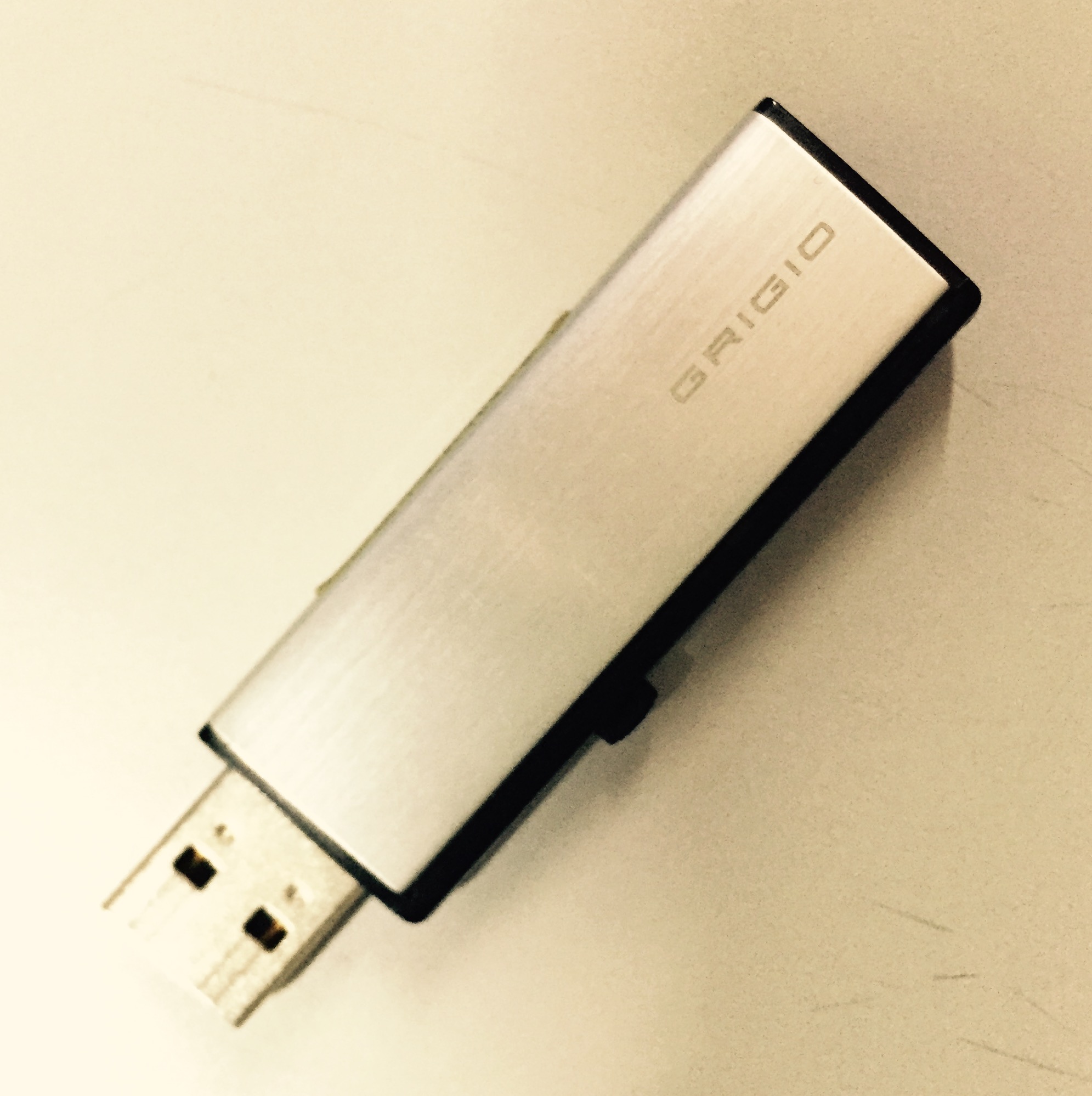
使わなくなったUSBメモリを捨てたいけれど、中身を見られたくない
初期化したから、もうデータは消えているはず
そう思っていませんか? 実は、WindowsやMacの標準機能で「フォーマット(初期化)」しただけでは、データは完全には消えていません。
本記事では、プロも使うデータ復元ソフトでも再生不能にする「完全消去」の手順と、おすすめの無料ソフトについて解説します。
1. なぜ「初期化」だけでは不十分なのか?
多くの人が行う「右クリック > フォーマット」は、例えるなら「本の目次だけを消した状態」です。
本体のデータは残っている
目次がなくなれば、パソコンからは「空き容量」として見えます。しかし、ページ(実際のデータ)そのものは、新しいデータで上書きされるまでメモリの奥底に残っています。
- 初期化: データの住所録を消去するだけ。
- 完全消去: 全ての領域を無意味なデータで埋め尽くし、上書きする。
この違いを理解していないと、メルカリに出品したり廃棄したりした際に、悪意のある第三者に大切な個人情報を復元されてしまうリスクがあります。
最近の復元ソフトは非常に高性能です。数クリックで、数年前に削除した写真や書類が復活することもあります。
2. 確実にデータを抹消するおすすめソフト
データを二度と復元できないようにするには、専用の「データ抹消ソフト」が必要です。
国内大手周辺機器メーカーであるアイ・オー・データ機器が提供している「DiskRefresher(ディスクリフレッシャー) SE/LE」は、信頼性が高く、初心者にもおすすめです。
DiskRefresher SE/LE の特徴
- 確実な上書き消去: ゼロ書き込みなどにより、復元を不可能にします。
- シンプルな操作: 画面の指示に従うだけで消去が完了します。
- 安心の国内メーカー: I-O DATA製品ユーザーなら無料で利用可能です。
※I-O DATA製のHDD/SSD/USBメモリ等をお持ちの方が対象です。
3. I-O DATA製品以外でも使える無料ソフト
「他社メーカーのUSBメモリを使っている」という方もご安心ください。無料で使える強力な抹消ソフトは他にも存在します。
以下のサイトでは、定評のあるフリーソフトがまとめられています。
選ぶ際のポイント
ソフトを選ぶ際は、以下の3点を確認しましょう。
- OS対応: 自分のパソコン(Windows11など)に対応しているか
- 消去方式: 「ゼロライト(0埋め)」以上の機能があるか
- 操作性: 間違えて他のドライブを消さないような設計か
4. まとめ:廃棄・譲渡の前には「上書き消去」を
USBメモリには、自分でも忘れていたような個人情報(住所録、写真、パスワードのメモなど)が残っているものです。
- 標準フォーマットを過信しない
- 専用ソフトで「完全消去」を行う
- 不安な場合は物理的に破壊する
この3ステップを意識して、安全に記憶媒体を処分しましょう。大切なデータとプライバシーを守れるのは、あなた自身だけです。
コメント